

ワードプレス(Word Press)プラグイン:「Maintenance Mode」:サイトメンテナンス中を表示
サイトを運営していると、デザインや画面レイアウトを変更したりプラグインを試したりする場合が多々あります。
そんな時にワードプレスで作ったサイトへアクセスしたユーザーに、「メンテナンス中」のお知らせ画面を表示するプラグインMaintenance Modeです。
テスト環境で上手く動作・表示されていても、本番環境で上手く動作するかはやってみないと分かりません。
そんな時にメンテナンスモードにしておけば、じっくりと試してから公開する事ができます。
Maintenance Modeのインストール方法
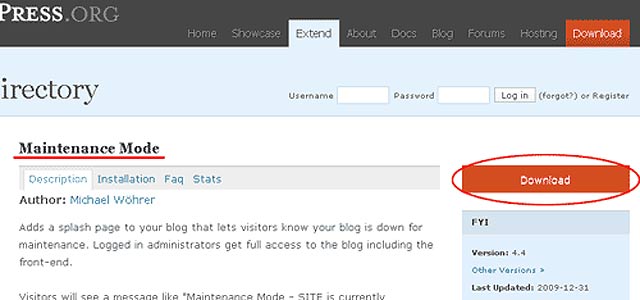
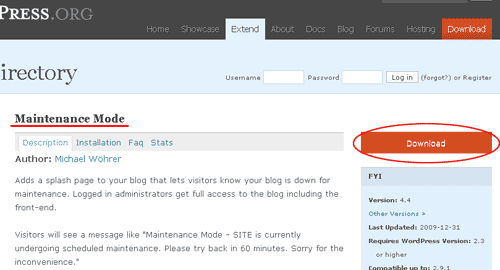
1:WORDPRESS.ORGのPlugin DirectoryにあるMaintenance Mode
から、Downloadをクリックしてダウンロード→解凍します。
2:「maintenance-mode」というフォルダができますので、それをワードプレスディレクトリの…/wp-content/plugins/の中にコピーします。
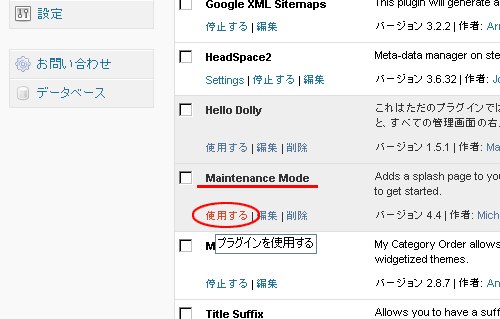
3:ワードプレスダッシュボードの「プラグイン」から、Maintenance Modeの「使用する」をクリックして有効化。
4:ダッシュボードの「設定」の「Maintenance Mode」から、タグ表示を修正して私は使用しています。
Title: タイトルタグに相当するものです
Message: デフォルト状態だと英語表記になってしまうので、以下のように書き換えています。
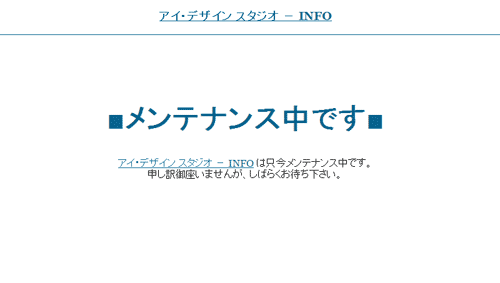
<p><a title="[blogtitle]" href="[blogurl]">[blogtitle]</a> は只今メンテナンス中です。<br />
申し訳御座いませんが、しばらくお待ち下さい。</p>
書き換えたら画面下部の「Save Changes」で保存します(忘れないように!)。
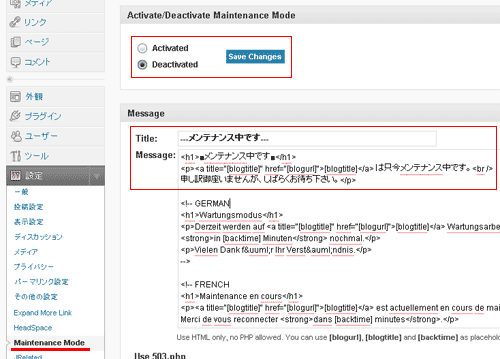
5:画面上部の「Activated」「Save Changes」でサイトがメンテナンスモードに変わります。
ワードプレスにログインしているブラウザは通常通りサイトを見れますし、管理画面へもアクセス可能ですので、この状態で表示の確認やプラグインのインストールを行う事が可能です。
ちなみにログインしていない他のブラウザで見てみるとこんな感じになります。
メンテナンスが終了したら「Deactivated」「Save Changes」として、メンテナンスモードの解除を忘れないようにしましょう。
宜しければ是非お願いします :)



関連のあるおすすめ記事です :)






- ≪前の記事 (Previous Post)
-
 ワードプレス(Word Press)プラグイン:「My Category Order」:カテゴリーの表示順を変更
- 次の記事 (Next Post)≫
-
 フリーFTPソフト「FFFTP」/ウイルスによりサイト改竄の可能性
コメントを残す